téléchargeable sur l’Appstore : https://apps.apple.com/fr/app/cisco-secure-client/id1135064690

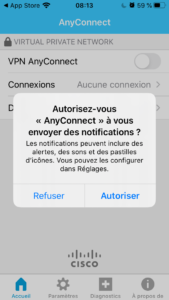
Au premier lancement de l’application, répondre « autoriser » à la question suivante :
Une fois l’application lancée, allez dans la section paramètres et désactivez l’option « Bloquer les RPV… »
(Pourquoi ? Cisco n’inclut pas l’autorité de certificats de l’education).
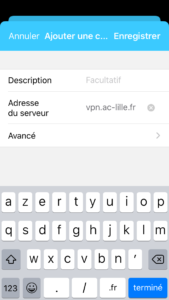
Ceci fait selectionnez « ajouter une connexion VPN » et renseignez le champ avec l’adresse vpn.ac-lille.fr (rpv signifie Réseau Privé virtuel).
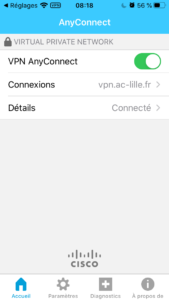
Lancez la connexion en faisant glisser le selecteur « VPN Anyconnect ».
Au premier lancement, le message d’avertissement suivant apparait, selectionnez « Détails ».
Puis selectionnez « importer » en haut à droite.
La connexion continue, vous êtes maintenant invités à renseigner vos identifiants et mots de passe (avec la clef otp) puis selectionnez « Se Connecter ».
La connexion est maintenant effective, pour l’interrompre, faites glisser le selecteur « RPV Anyconnect » dans le sens inverse.